Viele Eltern richten zuerst Google Family Link ein, wenn ihr Kind ein eigenes Android-Gerät bekommt. Das ist verständlich: Family Link ist kostenlos, direkt mit dem Google-Konto verbunden und bietet grundlegende Funktionen für Bildschirmzeit, Apps und Geräteeinstellungen.
Trotzdem passt Family Link nicht zu jeder Familie und zu jedem Gerät.
Besonders bei jüngeren Kindern wünschen sich Eltern häufig keinen vollständig geöffneten Android-Startbildschirm, der nur an einigen Stellen eingeschränkt wird. Sie möchten stattdessen einen klar abgegrenzten Kinderbereich, in dem ausschließlich die zuvor ausgewählten Apps sichtbar und erreichbar sind.
Genau dafür wurde Kids Place entwickelt.
Was kann Google Family Link?
Google Family Link ist eine solide Grundlösung für Familien, die bereits stark mit Google-Diensten arbeiten. Eltern können unter anderem:
- tägliche Nutzungszeiten festlegen,
- Ruhe- und Schulzeiten planen,
- Apps erlauben oder blockieren,
- Zeitlimits für einzelne Apps einrichten,
- bestimmte Kontoeinstellungen verwalten,
- und – abhängig von Gerät und Einstellungen – den Gerätestandort anzeigen.
Für ältere Kinder mit einem eigenen Google-Konto und einem weitgehend normalen Android-Erlebnis kann das gut funktionieren.
Family Link verändert jedoch nicht grundsätzlich die Benutzeroberfläche des Geräts. Das Kind verwendet weiterhin das reguläre Android-System, während die Eltern bestimmte Regeln darüberlegen.
Was macht Kids Place anders?
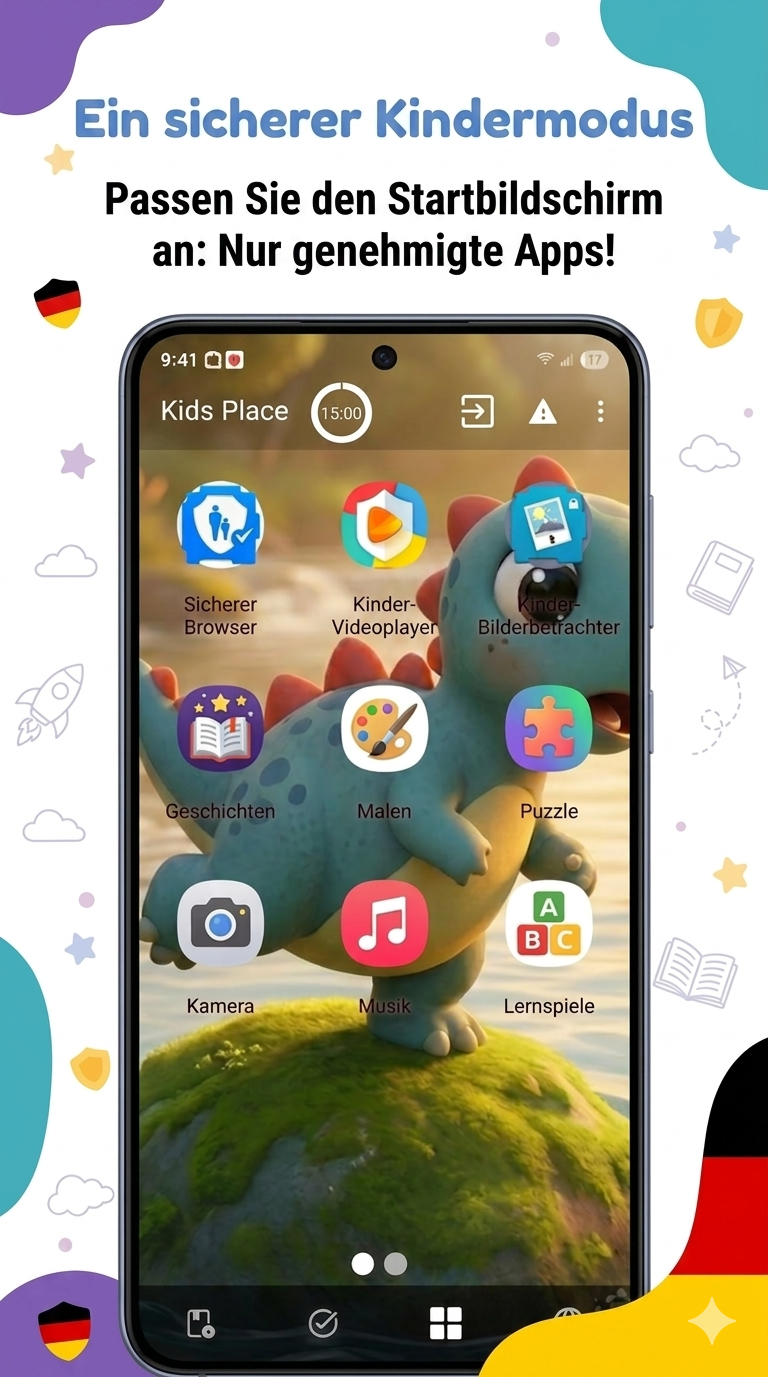
Kids Place verfolgt einen anderen Ansatz. Eltern bestimmen zuerst, welche Apps ihr Kind verwenden darf. Anschließend sieht das Kind einen vereinfachten, geschützten Bereich mit genau diesen freigegebenen Apps.
Andere Apps, Einstellungen und Gerätefunktionen bleiben außerhalb dieses Kinderbereichs.
Dadurch eignet sich Kids Place besonders für:
- jüngere Kinder,
- gemeinsam genutzte Familientablets,
- ein älteres Android-Gerät, das zum Kindergerät werden soll,
- Geräte, auf denen nur Lern-, Video- oder Spiel-Apps erlaubt sein sollen,
- und Eltern, die einen übersichtlichen Kindermodus statt umfangreicher Überwachung suchen.
Der Kinderbereich und wichtige Einstellungen werden durch die Eltern-PIN geschützt.
Der wichtigste Unterschied: Regeln oder ein eigener Kinderbereich
Der Unterschied lässt sich an einem einfachen Beispiel erklären.
Mit Family Link erhält ein Kind grundsätzlich ein normales Android-Gerät mit einem beaufsichtigten Google-Konto. Die Eltern legen Regeln für dieses Gerät fest.
Mit Kids Place stellen Eltern zuerst zusammen, was das Kind überhaupt sehen und öffnen darf. Das Kind startet anschließend in einem eigenen Bereich, der auf diese Auswahl begrenzt ist.
Für viele Familien ist das leichter verständlich:
Alles, was im Kinderbereich sichtbar ist, wurde vorher von den Eltern freigegeben.
Das kann Diskussionen reduzieren und gibt besonders jüngeren Kindern eine übersichtliche Umgebung.
Vergleich: Google Family Link und Kids Place
| Funktion | Google Family Link | Kids Place |
|---|---|---|
| Grundprinzip | Beaufsichtigung eines Google-Kontos und Android-Geräts | Geschützter Kinderbereich mit ausgewählten Apps |
| Regulärer Android-Startbildschirm | Bleibt grundsätzlich erhalten | Kann durch einen kinderfreundlichen Bereich ersetzt werden |
| Apps erlauben oder blockieren | Ja | Ja |
| Bildschirmzeit festlegen | Ja | Ja |
| Zeitpläne und Ruhezeiten | Ja | Ja |
| PIN-geschützte Elterneinstellungen | Je nach Google-Konto und Geräteeinrichtung | Ja |
| Geeignet für gemeinsam genutzte Tablets | Möglich | Besonders geeignet |
| Standortfunktionen | Verfügbar | Kein Standort-Tracking |
| Fokus | Konto- und Geräteverwaltung | Einfacher, begrenzter Kinderbereich |
| Kostenlose Nutzung möglich | Ja | Ja, mit optionalen Premium-Funktionen |
Die verfügbaren Funktionen können von Android-Version, Gerätehersteller, App-Version und gewähltem Tarif abhängen.
Wann ist Kids Place eine gute Alternative zu Family Link?
1. Wenn Ihr Kind noch keinen vollständigen Android-Startbildschirm braucht
Ein jüngeres Kind muss häufig weder Systemeinstellungen noch App-Stores, Nachrichten, Browser oder andere Gerätefunktionen sehen.
Mit Kids Place können Eltern einen einfacheren Bereich mit wenigen, bewusst ausgewählten Apps einrichten.
2. Wenn Sie ein Familientablet kindersicher machen möchten
Viele Familien kaufen kein spezielles Kindertablet. Stattdessen wird ein vorhandenes Samsung-, Lenovo-, Pixel- oder anderes Android-Gerät weitergegeben.
Kids Place kann daraus einen Kinderbereich machen, ohne dass Eltern für jedes Familienmitglied ein separates Spezialgerät benötigen.
3. Wenn nur bestimmte Lern- und Unterhaltungs-Apps erlaubt sein sollen
Eltern können beispielsweise eine Mal-App, eine Lern-App, einen sicheren Videoplayer und ein ausgewähltes Spiel freigeben. Andere installierte Apps bleiben für das Kind außerhalb des Kinderbereichs – siehe auch Apps für Kinder sperren.
4. Wenn Sie Kontrolle ohne dauernde Standortüberwachung bevorzugen
Nicht jede Familie möchte den Aufenthaltsort eines Kindes kontinuierlich verfolgen oder einen langfristigen Standortverlauf verwenden.
Kids Place konzentriert sich auf die Nutzung des Android-Geräts und den Zugriff auf Apps. Es bietet kein Standort-Tracking.
Das kann zu Familien passen, die Sicherheit mit Datensparsamkeit und gegenseitigem Vertrauen verbinden möchten.
5. Wenn das Gerät möglichst einfach bedienbar sein soll
Ein normaler Android-Startbildschirm kann für jüngere Kinder unübersichtlich sein. Ein begrenzter Kinderbereich hilft dabei, Ablenkungen zu reduzieren und nur die vorgesehenen Apps sichtbar zu machen.
Wann ist Google Family Link möglicherweise die bessere Wahl?
Kids Place soll Family Link nicht in jeder Situation ersetzen.
Family Link kann besser passen, wenn:
- Ihr Kind bereits ein eigenes Google-Konto intensiv nutzt,
- Sie den Gerätestandort über Google sehen möchten,
- Ihr Kind den normalen Android-Startbildschirm behalten soll,
- Sie hauptsächlich Google-Dienste und Google-Kontoeinstellungen verwalten möchten,
- oder Sie nur grundlegende Regeln benötigen.
Ein ehrlicher Vergleich ist wichtig: Die passende Lösung hängt vom Alter des Kindes, vom Gerät und von den Regeln Ihrer Familie ab.
Kann man Kids Place und Family Link gemeinsam verwenden?
In vielen Familien können sich beide Ansätze ergänzen.
Family Link kann für das Google-Konto und grundlegende Geräteeinstellungen eingesetzt werden. Kids Place kann zusätzlich den sichtbaren Kinderbereich auf dem Android-Gerät einschränken.
Ob alle Funktionen gleichzeitig wie erwartet arbeiten, hängt vom Gerät, der Android-Version und den Systemeinstellungen ab. Eltern sollten die gewünschte Konfiguration daher auf dem konkreten Kindergerät testen.
Datenschutz: Weniger Überwachung, klare Kontrolle
Bei einer Kindersicherungs-App geht es nicht nur darum, welche Daten Eltern sehen können. Ebenso wichtig ist die Frage, welche Daten überhaupt verarbeitet werden müssen.
Kids Place ist als Werkzeug für Eltern konzipiert. Kinder erstellen kein eigenes Kiddoware-Konto. Kids Place verkauft keine persönlichen Daten und verwendet kein Standort-Tracking.
Für bestimmte optionale Funktionen können Elternkonto-, Geräte- und technische Nutzungsdaten verarbeitet werden. Die jeweils aktuelle Datenschutzerklärung beschreibt transparent, welche Informationen für welche Funktion benötigt werden.
So richten Sie einen Kinderbereich mit Kids Place ein
- 1Laden Sie Kids Place aus dem Google Play Store herunter.
- 2Öffnen Sie die App als Elternteil.
- 3Legen Sie eine Eltern-PIN fest.
- 4Wählen Sie die Apps aus, die Ihr Kind verwenden darf.
- 5Richten Sie bei Bedarf Bildschirmzeiten und Zeitpläne ein.
- 6Testen Sie den Kinderbereich, bevor Sie das Gerät an Ihr Kind weitergeben.
Für Android-Smartphones und -Tablets
Welche Lösung passt zu welchem Alter?
Kindergarten- und Grundschulalter
Für jüngere Kinder ist ein übersichtlicher Kinderbereich häufig leichter zu verstehen. Eltern entscheiden, welche Apps sichtbar sind, und begrenzen den Zugang zu anderen Gerätebereichen.
Ältere Kinder und Jugendliche
Bei älteren Kindern werden Vertrauen, Gespräche und schrittweise Selbstständigkeit wichtiger. Family Link oder weniger restriktive Kids-Place-Einstellungen können hier besser passen als ein vollständig begrenzter Kindermodus.
Parental Controls sollten ein Familiengespräch unterstützen und nicht ersetzen. Erklären Sie Ihrem Kind, warum bestimmte Regeln gelten und wann diese gemeinsam überprüft werden. Passende Bildschirmzeit-Regeln helfen dabei.
Fazit: Nicht einfach besser, sondern anders
Google Family Link ist eine gute kostenlose Lösung für die Verwaltung eines Kinderkontos innerhalb des Google-Ökosystems.
Kids Place ist besonders interessant, wenn Eltern einen klar begrenzten und leicht verständlichen Kinderbereich auf einem Android-Smartphone oder Tablet einrichten möchten.
Die entscheidende Frage lautet daher nicht:
„Welche App hat die längste Funktionsliste?“
Sondern:
„Soll mein Kind ein normales Android-Gerät mit Regeln verwenden – oder einen eigenen Bereich mit ausschließlich freigegebenen Apps?“
Wenn Sie die zweite Variante bevorzugen, kann Kids Place eine passende Alternative oder Ergänzung zu Google Family Link sein.
Prefer to read this article in English? Read our original guide: Google Family Link Alternative – Is Kids Place Easier to Use?
Häufige Fragen
Kids Place kann kostenlos heruntergeladen und mit grundlegenden Funktionen genutzt werden. Zusätzliche Funktionen können abhängig von der aktuellen App-Version und dem gewählten Angebot kostenpflichtig sein.
Nein. Family Link konzentriert sich auf die Beaufsichtigung eines Google-Kontos und Android-Geräts. Kids Place erstellt einen begrenzten Kinderbereich mit den von den Eltern ausgewählten Apps.
Kids Place ist für Android-Geräte konzipiert und kann auf vielen Smartphones und Tablets verschiedener Hersteller verwendet werden. Einzelne Funktionen können je nach Android-Version und Geräteeinstellungen variieren.
Der Zugang zu den Elterneinstellungen und das Verlassen des geschützten Bereichs können mit einer Eltern-PIN geschützt werden. Eltern sollten die Einrichtung auf dem jeweiligen Gerät vollständig testen.
Nein. Kids Place bietet kein Standort-Tracking oder Geofencing. Der Schwerpunkt liegt auf App-Zugriff, Kinderbereich und Bildschirmzeit.
Je nach Android-Gerät und Konfiguration können beide Lösungen ergänzend eingesetzt werden. Da Hersteller und Android-Versionen unterschiedlich reagieren können, sollte die Kombination auf dem konkreten Gerät getestet werden.