Das Smartphone oder Tablet kurz dem Kind geben – und wenige Minuten später ist YouTube geöffnet, eine neue App installiert oder eine Einstellung verändert. Viele Eltern kennen diesen Moment: gut gemeint, aber ohne klare Regeln schnell unübersichtlich.
Eine Android-Kindersicherung hilft dabei, den Zugang zu Apps und Geräteeinstellungen bewusst zu gestalten. Drei Begriffe sind besonders nützlich:
- App-Sperre verhindert, dass bestimmte Apps geöffnet werden – oder hält das Kind in einer einzelnen App.
- Zeitlimit legt fest, wie lange und wann das Gerät oder einzelne Apps genutzt werden dürfen.
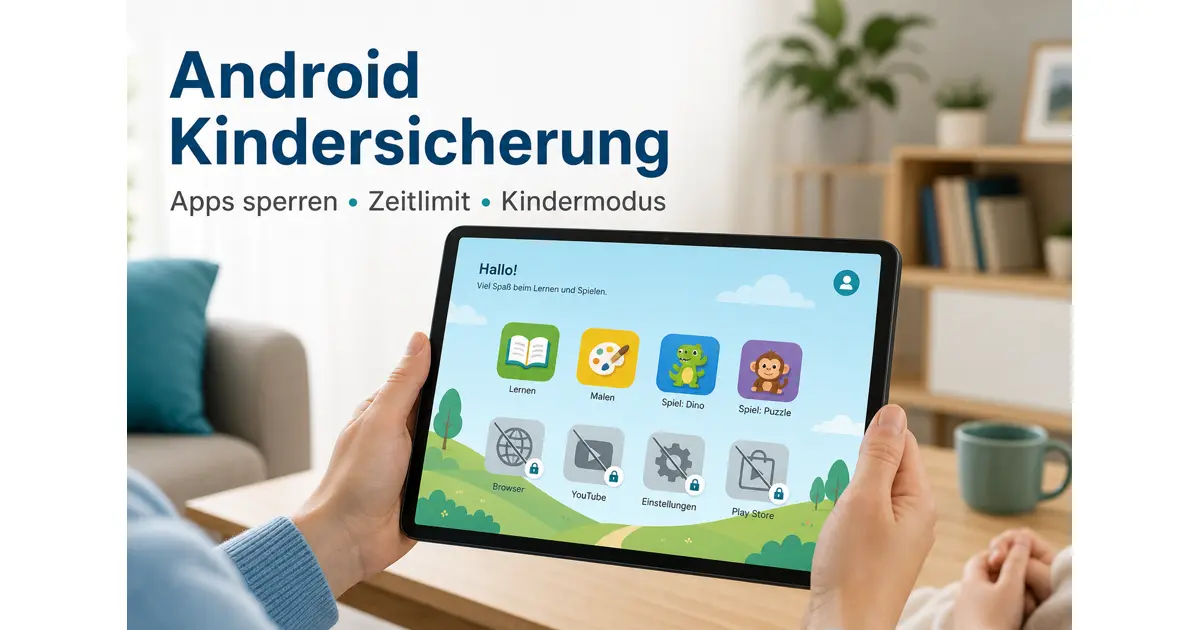
- Kindermodus ist eine kindgerechte Umgebung, in der nur freigegebene Apps sichtbar sind.
Eine Jugendschutz App oder eingebaute Android-Funktionen können diese Bausteine unterschiedlich kombinieren. Welche Lösung passt, hängt vom Alter Ihres Kindes, vom Gerät und davon ab, ob Sie kurz eine App freigeben oder einen dauerhaften Kindermodus möchten.
Warum eine Android-Kindersicherung sinnvoll ist
Ein normales Android-Gerät ist für Erwachsene gemacht. Kinder brauchen oft keinen Zugang zu allem, was darauf installiert ist. Eltern möchten typischerweise den Zugriff auf Bereiche wie diese begrenzen:
- YouTube und unbegrenzte Videoempfehlungen
- Chrome und andere Browser
- Google Play Store
- Geräteeinstellungen
- Social Media und Messenger
- Shopping- und Banking-Apps
- Eltern-E-Mail und Arbeitsapps
- nicht altersgerechte Spiele
Es gibt zwei grundlegende Ansätze:
A) Unerwünschte Apps blockieren
Das Kind sieht weiterhin den normalen Startbildschirm. Eltern sperren ausgewählte Apps oder legen Regeln darüber.
B) Kindermodus mit freigegebenen Apps
Das Kind sieht nur die Apps, die Sie vorher ausgewählt haben. Besonders bei jüngeren Kindern oft klarer und ruhiger.
Ansatz B kann Diskussionen reduzieren: Statt „öffne das nicht“ sieht das Kind von vornherein nur das, was erlaubt ist.
Möglichkeit 1: Einzelne App mit Android App-Pinning sperren
Android App-Pinning (auch Screen Pinning genannt) hält eine einzelne App auf dem Bildschirm. Das Kind kann nicht einfach zu anderen Apps wechseln. Oft lässt sich einstellen, dass zum Lösen die Geräte-PIN, das Muster oder Passwort nötig ist.
Die Menünamen können je nach Hersteller und Android-Version variieren. Eine Übersicht finden Sie in der Android-Hilfe zu App-Pinning.
So aktivieren Sie App-Pinning
- Öffnen Sie die Einstellungen auf dem Android-Gerät.
- Suchen Sie nach „App-Fixierung“, „App-Pinning“ oder „Bildschirm anheften“.
- Aktivieren Sie die Funktion.
- Aktivieren Sie nach Möglichkeit die Authentifizierung vor dem Lösen.
- Öffnen Sie die App, die Ihr Kind nutzen soll.
- Öffnen Sie die Übersicht der zuletzt genutzten Apps.
- Wählen Sie die Option zum Anheften bzw. Fixieren.
Typischer Einsatz: Im Wartezimmer oder Restaurant geben Sie dem Kind kurz das Handy für ein Spiel oder ein Video. App-Pinning reicht dann oft aus.
Grenze: App-Pinning gilt vor allem für eine App – nicht als kompletter Kindermodus mit mehreren freigegebenen Apps.
Möglichkeit 2: Google Family Link als Android-Kindersicherung
Google Family Link ist die Kindersicherung von Google für beaufsichtigte Google-Konten und Android-Geräte. Je nach Gerät und Konfiguration können Eltern unter anderem:
- Apps erlauben oder blockieren
- Zeitlimits für einzelne Apps setzen
- tägliche Bildschirmzeit festlegen
- Ruhezeiten (Downtime) planen
- Inhalte und Käufe im Google Play Store steuern
- ein beaufsichtigtes Google-Kinderkonto verwalten
Family Link eignet sich besonders, wenn Ihr Kind ein eigenes beaufsichtigtes Google-Konto und Gerät hat. Details finden Sie bei Google Family Link.
Family Link ändert in der Regel nicht die gesamte Startoberfläche. Das Kind nutzt weiter Android – mit Regeln der Eltern. Wenn Sie eher einen klar abgegrenzten Kinderbereich möchten, lesen Sie unseren Vergleich: Google Family Link Alternative: Wann Kids Place passen kann.
Möglichkeit 3: Kindermodus mit Kids Place einrichten
Ein Kindermodus ist eine kindgerechte Umgebung, in der nur freigegebene Apps sichtbar und nutzbar sind. Statt 30 unerwünschte Apps zu blockieren, wählen Eltern die fünf oder sechs Apps aus, die das Kind tatsächlich nutzen darf.
Beispiel: Auf einem Android-Tablet sind 40 Apps installiert. Ihr Kind soll nur nutzen:
- eine Lern-App
- eine Mal-App
- zwei Spiele
- den Taschenrechner
- eine Kinder-Video-App
Kids Place arbeitet als kinderfreundlicher Launcher bzw. geschützter Kinderbereich: Eltern wählen freigegebene Apps, schützen Einstellungen mit einer Eltern-PIN und können bei Bedarf Bildschirmzeit-Regeln ergänzen. Welche Funktionen verfügbar sind, hängt von Gerät, Android-Version und Tarif ab.
Kids Place ist auf die Gerätenutzung ausgerichtet und bietet kein Standort-Tracking. Aktuelle Hinweise zur Datenverarbeitung finden Sie in der Datenschutzerklärung.
So richten Sie Kids Place als Kindermodus ein
- 1Kids Place aus dem Google Play Store installieren.
- 2Die App als Elternteil öffnen und eine Eltern-PIN festlegen.
- 3Die Apps auswählen, die Ihr Kind nutzen darf.
- 4Zeitlimits und Zeitpläne nach Bedarf konfigurieren.
- 5Die Einrichtung selbst testen – inklusive PIN und App-Auswahl.
- 6Das Gerät dem Kind geben und bei Bedarf Regeln gemeinsam erklären.
Verfügbare Funktionen können von Plan, Gerät und Konfiguration abhängen.
Zeitlimit fürs Kinder-Handy: Warum App-Sperre allein nicht reicht
Ein Zeitlimit legt fest, wie lange und wann Gerät oder Apps genutzt werden dürfen. Die App-Sperre beantwortet: Was darf genutzt werden? Die Bildschirmzeit beantwortet: Wie lange und wann?
Viele Familien kombinieren beides, zum Beispiel:
- Hausaufgaben: Lern-Apps erlaubt
- Freizeit: Spiele mit täglichem Zeitlimit
- Schlafenszeit: Unterhaltung oder Gerät in Ruhezeiten blockiert
Ziel ist oft nicht „möglichst wenig Bildschirmzeit um jeden Preis“, sondern eine für Ihre Familie passende, vorhersehbare Nutzung – mit weniger täglichen Verhandlungen.
Google Kids Space – ist das ein Android-Kindermodus?
Ja – auf kompatiblen Android-Tablets. Google Kids Space ist eine kindorientierte Tablet-Oberfläche mit Apps, Inhalten und Empfehlungen für Kinder. Sie arbeitet mit einem beaufsichtigten Google-Konto und Family Link. Kids Space ist nicht auf jedem Android-Handy oder -Tablet verfügbar.
Mehr dazu in der Google-Hilfe zu Kids Space. Kids Place unterscheidet sich dadurch, dass Eltern die freigegebenen Apps selbst zusammenstellen und den Kindermodus auf vielen Android-Geräten verschiedener Hersteller einrichten können – je nach Kompatibilität und Einstellungen.
Samsung Kids als Alternative
Auf unterstützten Samsung-Galaxy-Geräten bietet Samsung Kids einen eingebauten Kinderbereich. Eltern können Inhalte freigeben und Nutzungszeiten steuern. Informationen finden Sie bei Samsung Kids.
Nutzen Sie bereits ein passendes Galaxy-Gerät, lohnt sich der Vergleich mit anderen Optionen. Familien mit Geräten verschiedener Hersteller oder dem Wunsch nach einer einheitlichen Lösung über Marken hinweg greifen oft zu einer herstellerunabhängigen Jugendschutz App.
Android Kindersicherung im Vergleich
Die folgende Übersicht vergleicht gängige Wege zur Handy- und Tablet-Kindersicherung. Werte können je nach Gerät und Konfiguration abweichen.
| Funktion | Android App-Pinning | Google Family Link | Google Kids Space | Samsung Kids | Kids Place |
|---|---|---|---|---|---|
| Eine App fixieren | Ja | Nein | Nein | Nein | Möglich* |
| Bestimmte Apps erlauben | Eine App | Ja | Ja | Ja | Ja |
| Apps blockieren | Indirekt (nur eine App sichtbar) | Ja | Über Auswahl / Family Link | Ja | Ja |
| Kindgerechte Startoberfläche | Nein | Nein | Ja | Ja | Ja |
| Zeitlimits | Nein | Ja | Über Family Link | Ja | Ja* |
| Geeignet für geteiltes Tablet | Kurzzeitig | Möglich | Möglich | Möglich | Besonders geeignet |
| Herstellerübergreifend | Ja (Android-Funktion) | Ja | Nur kompatible Tablets | Nur unterstützte Galaxy-Geräte | Ja* |
| Elternschutz / PIN | Geräte-PIN zum Lösen | Über Google-Konto | Über Family Link / Konto | Ja | Eltern-PIN |
* Verfügbare Funktionen können von Android-Version, Gerätehersteller, App-Version, Konfiguration und gewähltem Tarif abhängen. Angaben sind vereinfacht und ersetzen keinen Gerätetest.
Wie kann ich YouTube, Chrome und den Play Store für Kinder sperren?
Am einfachsten: Nur freigeben, was das Kind wirklich braucht. Im Kindermodus erscheinen YouTube, Chrome oder der Play Store gar nicht erst – wenn Sie sie nicht auswählen.
YouTube
Von einem ausgewählten Video gelangen Kinder schnell zu weiteren Empfehlungen. Braucht Ihr Kind keinen direkten YouTube-Zugang, lassen Sie die App weg oder blockieren Sie sie über Family Link bzw. die gewählte Kindersicherung.
Chrome und andere Browser
Ein offener Browser öffnet das gesamte Web. Wenn Surfen nötig ist, kann ein kindorientierter, gefilterter Browser sinnvoller sein als ungehinderter Chrome-Zugang. App-Kontrolle und Webfilter lösen unterschiedliche Aufgaben.
Google Play Store
Ohne Play Store installieren Kinder keine neuen Apps selbst. Über Family Link lassen sich Freigaben und Käufe steuern; im Kindermodus bleibt der Store oft einfach außerhalb der sichtbaren Apps.
Ein altes Android-Tablet als Kinder-Tablet nutzen
Ja, das geht gut: Viele Familien machen ein vorhandenes Android-Tablet kindersicher, statt sofort ein spezielles Kindergerät zu kaufen. So richten Sie ein altes Tablet für Kinder ein:
- 1Persönliche Daten, Konten und sensible Apps entfernen oder abmelden.
- 2Verfügbare Android- und Sicherheitsupdates installieren.
- 3Freigegebene Lern-, Mal-, Spiel- und Video-Apps aktualisieren bzw. installieren.
- 4Kindersicherung oder Kindermodus einrichten (z. B. Kids Place).
- 5Eltern-PIN setzen und Bildschirmzeit-Regeln festlegen.
- 6Alles testen, bevor das Tablet in die Kinderhand geht.
So entsteht aus einem normalen Gerät ein fokussiertes Kinder-Tablet – mit den Apps und Regeln, die zu Ihrer Familie passen. Mehr zu den Funktionen finden Sie unter So funktioniert Kids Place.
Welche Lösung passt zu meiner Familie?
Android App-Pinning
Am besten, wenn Sie dem Kind kurz eine einzelne App freigeben.
Google Family Link
Am besten bei eigenem beaufsichtigten Google-Konto und Gerät.
Google Kids Space
Am besten auf kompatiblen Tablets mit Googles kindorientierter Umgebung.
Samsung Kids
Am besten auf unterstützten Samsung-Galaxy-Geräten.
Kids Place
Am besten, wenn Sie einen eigenen Android-Kindermodus mit ausgewählten, freigegebenen Apps möchten – etwa auf einem geteilten oder wiederverwendeten Tablet.
Keine Lösung ist für jede Familie „die beste“. Entscheidend sind Alter, Gerät und die Regeln, die Sie gemeinsam tragen können. Weitere Antworten finden Sie in den häufigen Fragen zu Kids Place.
Möchten Sie diese Anleitung lieber auf Englisch lesen? Hier finden Sie unseren englischen Ratgeber: How to Lock Apps on Android for Kids.
Häufige Fragen
Am einfachsten sperren Sie Apps, indem Sie entweder eine einzelne App per Android App-Pinning fixieren, unerwünschte Apps über Google Family Link blockieren oder einen Kindermodus wie Kids Place einrichten, in dem nur freigegebene Apps sichtbar sind. Für jüngere Kinder ist oft der Kindermodus mit ausgewählten Apps am übersichtlichsten.
Für kurze Momente reicht oft App-Pinning: Das Kind bleibt in einer App. Bei regelmäßiger Nutzung hilft ein Kindermodus, in dem nur freigegebene Apps erscheinen. So müssen Sie nicht jede einzelne unerwünschte App separat absichern.
Nutzen Sie Zeitlimits und Zeitpläne: tägliche Bildschirmzeit, Limits für einzelne Apps und Ruhezeiten am Abend. App-Sperren regeln, was genutzt werden darf – Zeitlimits regeln, wie lange und wann. Beide Ansätze ergänzen sich gut.
Es gibt keinen einheitlichen Kindermodus für alle Android-Geräte. Auf kompatiblen Tablets gibt es Google Kids Space, auf unterstützten Galaxy-Geräten Samsung Kids. Zusätzlich können Eltern mit Apps wie Kids Place einen eigenen Kindermodus mit freigegebenen Apps einrichten.
Das hängt von Alter, Gerät und Familienalltag ab. App-Pinning eignet sich für kurze Momente, Family Link für beaufsichtigte Google-Konten, Kids Space und Samsung Kids für unterstützte Geräte. Kids Place passt, wenn Sie einen eigenen Kinderbereich mit ausgewählten Apps möchten.
Ja. Wenn Ihr Kind keinen direkten Zugang zu YouTube braucht, lassen Sie die App im Kindermodus einfach weg oder blockieren Sie sie über die gewählte Kindersicherung. So bleibt der Zugang auf freigegebene Inhalte und Apps begrenzt.
Ja. Entfernen Sie persönliche Daten, installieren Sie Updates und gewünschte Apps, richten Sie eine Kindersicherung oder einen Kindermodus ein, legen Sie eine Eltern-PIN fest und testen Sie die Einrichtung, bevor Sie das Tablet weitergeben.
Google Kids Space ist Googles kindgerechte Tablet-Oberfläche für kompatible Geräte und arbeitet mit einem beaufsichtigten Google-Konto. Kids Place ist eine eigenständige Jugendschutz-App, mit der Eltern freigegebene Apps auswählen und einen geschützten Kinderbereich auf vielen Android-Geräten einrichten können.
Kids Place kann kostenlos heruntergeladen und mit grundlegenden Funktionen genutzt werden. Zusätzliche Funktionen können abhängig von App-Version und Angebot kostenpflichtig sein.
Ja. Im Kindermodus wählen Sie, welche Apps sichtbar sind, und ergänzen bei Bedarf Zeitlimits. So können Lern-Apps freier verfügbar bleiben, während Spiele zeitlich begrenzt oder nur in bestimmten Zeitfenstern erlaubt sind.