Ein Android-Handy oder Tablet kurz einem Kleinkind geben – und plötzlich ist eine andere App geöffnet, die Einstellungen wurden verändert oder das Kind ist bei YouTube, im Play Store oder im Browser gelandet.
Gerade bei jüngeren Kindern muss eine Android-Kindersicherung nicht kompliziert sein. Oft ist die einfachste Lösung ein Kindermodus mit einem Kinder-Launcher, in dem nur die Apps sichtbar sind, die Eltern vorher freigegeben haben.
Statt einem drei- oder vierjährigen Kind zu erklären, welche von 40 Apps es nicht öffnen darf, können Sie eine einfache Oberfläche mit vielleicht fünf ausgewählten Apps bereitstellen.
In diesem Ratgeber zeigen wir, wie Sie einen Kindermodus auf Android für Kleinkinder einrichten, welche Funktionen bei einer Kindersicherung in diesem Alter besonders sinnvoll sind und wann App-Pinning, Google Family Link, Google Kids Space, Samsung Kids oder Kids Place die passende Lösung sein können.
Was ist ein Kindermodus bzw. Kinder-Launcher auf Android?
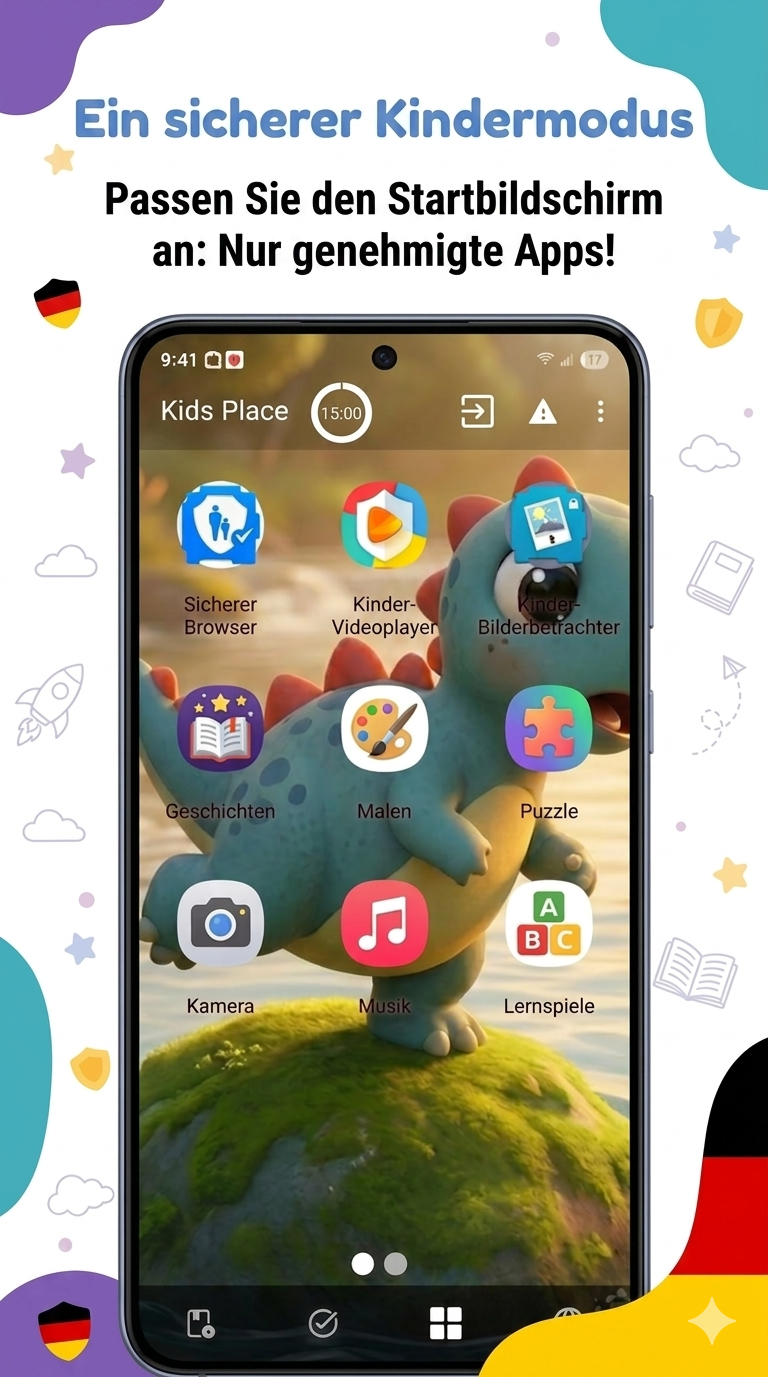
Ein Kinder-Launcher ist eine vereinfachte Android-Startoberfläche, auf der das Kind nur die Apps und Funktionen sieht, die Eltern freigegeben haben.
Auf einem normalen Android-Gerät befinden sich beispielsweise:
- Nachrichten
- Chrome
- YouTube
- Google Play
- Einstellungen
- Banking-Apps
- Shopping-Apps
- Fotos
- Spiele
- berufliche Apps
Ein Kleinkind benötigt davon normalerweise nur sehr wenig. Ein sinnvoll eingerichteter Kindermodus könnte stattdessen nur Folgendes anzeigen:
- eine Mal-App
- eine Buchstaben- oder Lern-App
- ein einfaches Puzzle
- eine Musik-App
- eine von den Eltern ausgewählte Video-App
Das macht das Gerät für ein kleines Kind übersichtlicher und für Eltern leichter kontrollierbar.
Warum ist ein Kinder-Launcher besonders für Kleinkinder sinnvoll?
Kleine Kinder nutzen Smartphones und Tablets anders als ältere Kinder. Sie versuchen normalerweise nicht bewusst, eine Kindersicherung zu umgehen. Sie tippen, wischen und öffnen einfach das, was interessant aussieht.
Deshalb ist es bei Kleinkindern oft sinnvoller, nicht jede unerwünschte App einzeln zu sperren. Ein einfacherer Ansatz lautet:
Zeigen Sie dem Kind nur das, was es benutzen darf.
Genau dabei kann ein Kindermodus oder Kinder-Launcher helfen.
Welche Kindersicherung ist für Kleinkinder besonders wichtig?
Bei der Kindersicherung für Kleinkinder lohnt es sich, weniger auf möglichst viele Funktionen und mehr auf eine möglichst einfache Umgebung zu achten.
1. Nur von Eltern freigegebene Apps
Das Kind sollte idealerweise nur Apps sehen, die vorher bewusst ausgewählt wurden.
2. Geschützte Eltern-Einstellungen
Änderungen am Kindermodus sollten durch eine Eltern-PIN geschützt sein, damit das Kind nicht einfach Apps hinzufügen oder Einstellungen verändern kann.
3. Bildschirmzeit und Zeitlimits
Neben der Frage, welche Apps benutzt werden dürfen, ist für viele Familien auch wichtig, wann und wie lange das Gerät genutzt werden kann.
4. Ruhezeiten oder Schlafenszeit
Feste Zeiten, zu denen Spiele oder das gesamte Gerät nicht verfügbar sind, können den Alltag vereinfachen.
5. Eingeschränkter Internetzugang
Ein Kleinkind benötigt normalerweise keinen uneingeschränkten Zugang zu einem normalen Webbrowser.
6. Eine einfache Oberfläche
Je weniger unnötige Menüs, Benachrichtigungen und Apps sichtbar sind, desto leichter kann ein junges Kind das Gerät bedienen.
So richten Sie einen Kindermodus auf Android ein
Mit Kids Place Kindersicherung können Sie auf einem Android-Handy oder Tablet eine kindgerechte Startoberfläche einrichten und als Kinder-Launcher für Android auswählen, welche installierten Apps Ihr Kind benutzen darf.
- 1
Entscheiden Sie zuerst, welche Apps Ihr Kind wirklich braucht
Bevor Sie Apps sperren oder Zeitlimits einrichten, überlegen Sie, wofür das Gerät überhaupt benutzt werden soll. Beginnen Sie ruhig mit wenigen Apps – weitere lassen sich später hinzufügen.
- 2
Kids Place installieren
Installieren Sie Kids Place Parental Control auf dem Android-Handy oder Tablet, das Ihr Kind benutzen soll.
- 3
Eltern-PIN einrichten
Legen Sie eine PIN fest, die Ihr Kind nicht kennt. Vermeiden Sie leicht zu erratende Kombinationen wie 0000, 1234 oder das Geburtsdatum Ihres Kindes.
- 4
Apps für Ihr Kind auswählen
Wählen Sie die installierten Apps aus, die innerhalb von Kids Place verfügbar sein sollen. Für Kleinkinder gilt oft: Weniger ist mehr.
- 5
Bildschirmzeit festlegen
Legen Sie fest, wie lange und wann Ihr Kind das Gerät benutzen darf – zum Beispiel begrenzte Nutzung während einer Autofahrt oder keine Unterhaltung zur Schlafenszeit.
- 6
Den Kindermodus selbst testen
Drücken Sie die Home-Taste, wischen Sie durch die Oberfläche und versuchen Sie, eine nicht freigegebene App zu öffnen. So erkennen Sie mögliche Probleme, bevor Ihr Kind das Gerät benutzt.
Lernen
- Buchstaben
- Zahlen
- einfache Lernspiele
Kreativität
- Malen
- Musik
- einfache Foto- oder Kreativ-Apps
Unterhaltung
- ein oder zwei altersgerechte Spiele
- eine ausgewählte Video-App
Verfügbare Funktionen können von Plan, Gerät und Konfiguration abhängen.
Kindermodus oder nur eine App sperren?
Android bietet auf vielen Geräten auch App-Pinning bzw. Bildschirmfixierung. Damit kann eine bestimmte App auf dem Bildschirm fixiert werden – praktisch, wenn Sie Ihrem Kind beispielsweise für 20 Minuten ein bestimmtes Puzzle oder eine Lern-App geben möchten.
App-Pinning
„Mein Kind darf jetzt diese eine App benutzen.“
Kinder-Launcher
„Mein Kind darf diese fünf ausgewählten Apps benutzen.“
Wenn ein Kleinkind regelmäßig ein Tablet verwendet, kann ein eigener Kindermodus deshalb praktischer sein. Weitere Möglichkeiten zum Sperren einzelner Apps erklären wir auch in unserem ausführlichen Ratgeber: Android Kindersicherung: App-Sperre, Zeitlimit & Kindermodus.
Kids Place oder Google Family Link?
Google Family Link bietet Eltern verschiedene Kontrollmöglichkeiten für beaufsichtigte Google-Konten und Android-Geräte. Dazu gehören je nach Gerät und Konfiguration beispielsweise:
- Apps verwalten
- Bildschirmzeit begrenzen
- Ruhezeiten festlegen
- einige Google-Play-Einstellungen verwalten
Family Link eignet sich besonders gut, wenn das Kind ein eigenes, beaufsichtigtes Google-Konto und ein eigenes Android-Gerät verwendet. Ein Kinder-Launcher wie Kids Place konzentriert sich stärker auf die Oberfläche, die das Kind tatsächlich sieht.
Die einfache Frage lautet dabei: „Wenn mein Kind dieses Tablet benutzt, welche Apps soll es überhaupt sehen können?“ Beide Ansätze können deshalb unterschiedliche Bedürfnisse abdecken. Mehr dazu im Vergleich: Google Family Link Alternative: Wann Kids Place passen kann.
Was ist Google Kids Space?
Google Kids Space ist eine von Google entwickelte kinderorientierte Oberfläche für kompatible Android-Tablets. Sie bietet unter anderem eine kindgerechte Umgebung für Apps und Inhalte und arbeitet mit einem beaufsichtigten Google-Konto zusammen.
Google Kids Space kann eine gute Lösung sein, wenn Sie ein kompatibles Tablet verwenden und die Google-Umgebung nutzen möchten. Allerdings ist Kids Space nicht auf jedem Android-Gerät verfügbar. Eltern, die einen eigenen Kindermodus auf unterschiedlichen Android-Handys oder Tablets einrichten möchten, können deshalb auch einen unabhängigen Kinder-Launcher wie Kids Place in Betracht ziehen. Mehr in der Google-Hilfe zu Kids Space.
Was ist Samsung Kids?
Auf unterstützten Samsung-Galaxy-Geräten steht außerdem Samsung Kids zur Verfügung. Samsung Kids bietet eine kindgerechte Umgebung innerhalb des Samsung-Ökosystems und verschiedene Möglichkeiten zur elterlichen Kontrolle.
Wenn Sie bereits ein kompatibles Samsung-Handy oder Tablet besitzen, lohnt sich ein Blick auf diese Funktion. Verwendet Ihre Familie dagegen Geräte unterschiedlicher Android-Hersteller, kann eine herstellerunabhängige Lösung sinnvoller sein. Informationen finden Sie bei Samsung Kids.
Sollte YouTube im Kindermodus verfügbar sein?
Das ist in erster Linie eine Entscheidung der Eltern. Für die technische Einrichtung gibt es aber einen einfachen Grundsatz:
Wenn Ihr Kleinkind eine App nicht benötigt, müssen Sie sie nicht automatisch freigeben.
Das gilt beispielsweise für YouTube, Chrome, den Google Play Store, Android-Einstellungen, Social Media und Messenger. Stattdessen können Sie genau die Apps und Inhalte auswählen, die für Ihr Kind geeignet sind.
Braucht ein Kleinkind einen normalen Webbrowser?
Ein normaler Browser ist dafür entwickelt, praktisch das gesamte Internet zugänglich zu machen. Für ein Kleinkind ist das meistens deutlich mehr Freiheit als notwendig.
Wenn Ihr Kind bestimmte Webseiten nutzen soll, kann ein gefilterter oder speziell für Kinder eingerichteter Browser sinnvoller sein als uneingeschränkter Chrome-Zugriff. Kiddoware bietet dafür zusätzlich Kids Safe Browser, der für Familien gedacht ist, die neben der App-Kontrolle auch Web-Inhalte verwalten möchten.
Wie viele Apps sollte ein Kleinkind auf dem Tablet haben?
Es gibt keine perfekte Anzahl. Aus Sicht der Bedienbarkeit kann es aber sinnvoll sein, mit wenigen klar erkennbaren Apps zu beginnen. Zum Beispiel:
- 2 Lern-Apps
- 1 Kreativ-App
- 1 Spiel
- 1 Musik- oder Video-App
Das sind fünf Möglichkeiten statt vielleicht 40 Apps auf einer normalen Android-Startseite. Wenn Ihr Kind älter wird oder neue Interessen entwickelt, können Sie weitere Apps hinzufügen.
Ein altes Android-Tablet kindersicher machen
Sie müssen nicht unbedingt ein spezielles Kinder-Tablet kaufen. Auch ein vorhandenes Android-Gerät lässt sich mit einer Kindersicherung für Tablet und Kleinkinder häufig sinnvoll weiterverwenden. Eine mögliche Vorgehensweise:
- 1Persönliche Daten und nicht benötigte Konten entfernen.
- 2Verfügbare Android-Sicherheitsupdates installieren.
- 3Apps aktualisieren.
- 4Nicht mehr benötigte Apps entfernen.
- 5Geeignete Kinder-Apps installieren.
- 6Kids Place installieren.
- 7Eltern-PIN einrichten.
- 8Nur ausgewählte Apps freigeben.
- 9Zeitlimits oder Ruhezeiten konfigurieren.
- 10Die Einrichtung selbst testen.
So kann aus einem normalen Android-Tablet eine deutlich einfachere Umgebung für ein Kleinkind werden.
Beispiel für eine einfache Android-Einrichtung für Kleinkinder
Eine einfache Konfiguration könnte so aussehen:
- Startoberfläche: Kids Place
- Sichtbare Apps: 4 bis 6
- Normaler Browser: nicht direkt verfügbar
- Google Play Store: für das Kind nicht verfügbar
- Einstellungen: nur für Eltern
- Bildschirmzeit: begrenzt oder nach Zeitplan
- Änderungen: mit Eltern-PIN geschützt
Später können Sie weitere Funktionen und Apps hinzufügen. Bei jüngeren Kindern ist es oft einfacher, mit einer kleinen Auswahl zu beginnen, als zunächst alles freizugeben und anschließend immer mehr einzuschränken.
Möchten Sie diese Anleitung lieber auf Englisch lesen? Hier finden Sie unseren englischen Ratgeber: How to Set Up a Kids Mode Launcher on Android for Toddlers.
Häufig gestellte Fragen
Sie können einen Kinder-Launcher wie Kids Place installieren, eine Eltern-PIN einrichten und anschließend auswählen, welche Apps Ihr Kind benutzen darf. Dadurch erhält das Kind eine vereinfachte Android-Oberfläche mit den von Ihnen freigegebenen Apps.
Für Kleinkinder sind eine einfache Startoberfläche, ausgewählte Apps, geschützte Eltern-Einstellungen, Zeitlimits und ein eingeschränkter Internetzugang besonders praktisch. Ein Kinder-Launcher kann dabei einfacher sein als viele einzelne App-Sperren.
Ja. Mit einem Kinder-Launcher wie Kids Place können Sie auswählen, welche installierten Apps auf der Startoberfläche des Kindes erscheinen. Andere Apps müssen dadurch nicht deinstalliert werden.
App-Pinning ist praktisch, wenn Ihr Kind vorübergehend nur eine bestimmte App benutzen soll. Soll das Kind regelmäßig mehrere freigegebene Apps verwenden, ist ein Kinder-Launcher meist flexibler.
Nicht jedes Android-Gerät verfügt über denselben eingebauten Kindermodus. Google Kids Space ist auf kompatiblen Tablets verfügbar, Samsung bietet Samsung Kids auf unterstützten Galaxy-Geräten an und Lösungen wie Kids Place ermöglichen einen eigenen Kindermodus auf Android.
Ja. Entfernen Sie zunächst persönliche Daten, installieren Sie verfügbare Updates und geeignete Kinder-Apps und richten Sie anschließend eine Kindersicherung beziehungsweise einen Kinder-Launcher ein. So lässt sich ein vorhandenes Android-Tablet häufig sinnvoll weiterverwenden.
Das hängt davon ab, welche Inhalte Sie Ihrem Kind zugänglich machen möchten. Benötigt Ihr Kind keinen uneingeschränkten Browser- oder YouTube-Zugang, können Sie diese Apps aus dem freigegebenen Kinderbereich herauslassen und kontrolliertere Alternativen anbieten.
Kids Place bietet Funktionen zur Verwaltung der Bildschirmzeit. Welche Möglichkeiten verfügbar sind, kann von Tarif, Gerät und Konfiguration abhängen. So lassen sich App-Auswahl und zeitliche Nutzung miteinander kombinieren.
Kids Place bietet kostenlose Funktionen zur Kindersicherung. Darüber hinaus stehen je nach gewünschtem Funktionsumfang zusätzliche Premium-Funktionen und Tarife zur Verfügung.