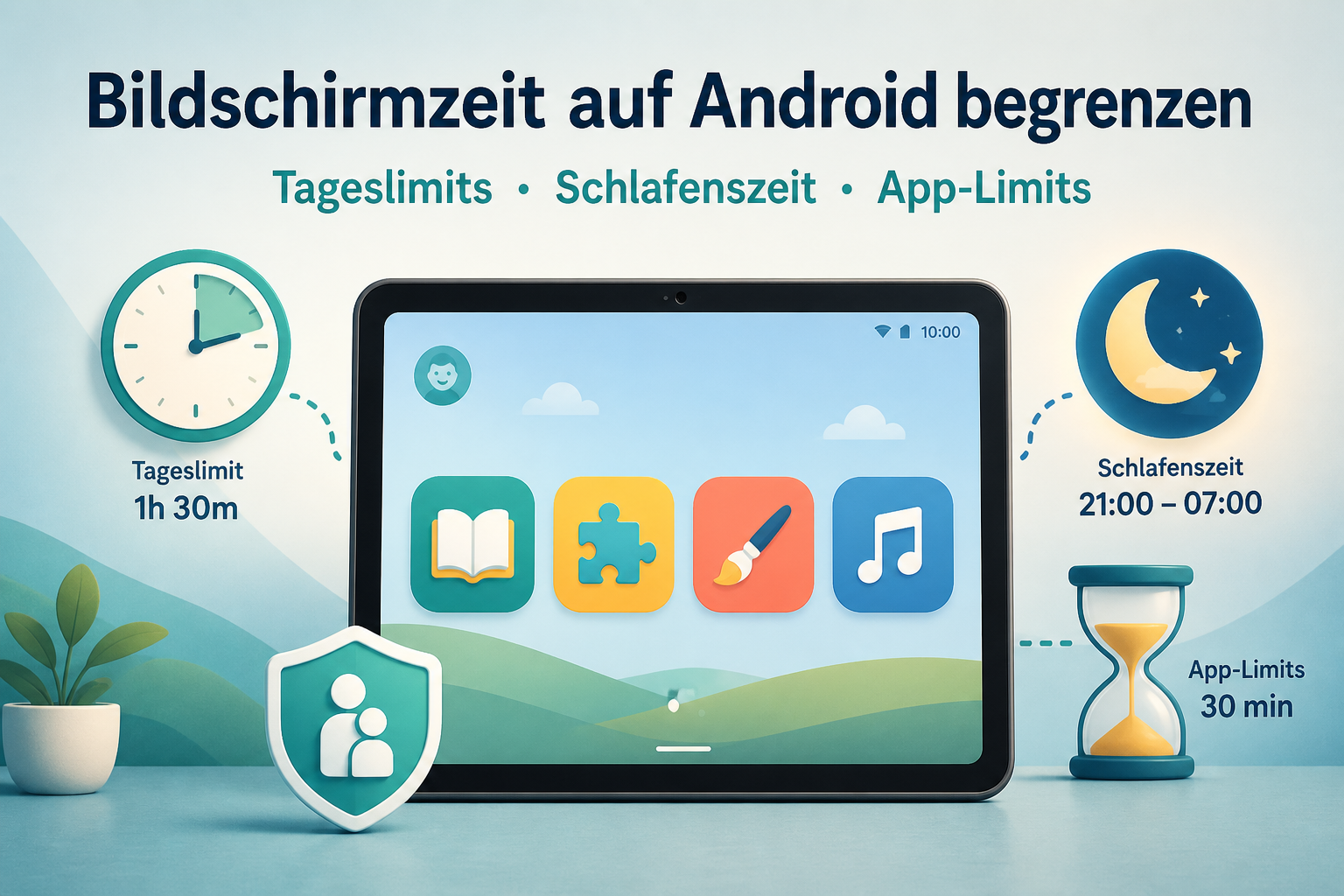
„Nur noch fünf Minuten!“ – diesen Satz kennen viele Eltern. Oft ist die schwierige Frage nicht, ob Kinder Handy oder Tablet überhaupt nutzen dürfen, sondern: wie lange, zu welchen Zeiten, welche Apps und was zur Schlafenszeit passiert.
Für Android gibt es heute mehrere Wege, Bildschirmzeit planbarer zu machen:
- Androids integrierte Kindersicherung auf unterstützten Geräten
- Google Family Link
- Kids Place für einen eigenen Kindermodus mit freigegebenen Apps
Dieser Ratgeber vergleicht die Ansätze – ohne zu behaupten, dass eine Lösung für jede Familie die beste ist. Entscheidend sind Alter, Gerät und die Regeln, die Sie im Alltag wirklich tragen können.
Kurz erklärt: Wie kann ich die Bildschirmzeit auf Android begrenzen?
Android-Kindersicherung: Auf vielen unterstützten Geräten können Sie Tageslimit, Auszeit/Ruhezeit und App-Limits direkt in den Einstellungen festlegen.
Google Family Link: Ermöglicht die Verwaltung der Bildschirmzeit für beaufsichtigte Kinderkonten und Android-Geräte – oft auch aus der Ferne.
Kids Place: Passt, wenn Sie Bildschirmzeit-Regeln mit einem eigenen Kindermodus kombinieren möchten, in dem nur freigegebene Apps sichtbar sind.

Verfügbare Funktionen können von Plan, Gerät und Konfiguration abhängen.
Welche Art von Bildschirmzeit-Limit brauchen Sie?
Bevor Sie Menüs durchsuchen, lohnt sich die Frage: Welches Problem wollen Sie lösen? Vier Konzepte decken die meisten Familienregeln ab.
Tageslimit
Begrenzt die gesamte Gerätenutzung – zum Beispiel 90 Minuten oder 2 Stunden pro Tag.
App-Limit
Begrenzt einzelne Apps unterschiedlich, etwa Spiele 30 Minuten, Videos 30 Minuten und Lesen 60 Minuten.
Schlafenszeit / Auszeit
Sperrt oder schränkt das Gerät zu festen Uhrzeiten ein – zum Beispiel von 20:00 bis 07:00 Uhr.
Zeitplan
Regelt Nutzung nach Tageszeit und Wochentag: Schulmorgen, Nachmittagszeit, Hausaufgabenfenster oder Wochenende.
Wichtig bei der Schlafenszeit: Ein Kind kann noch ungenutzte Tagesminuten haben – und das Gerät trotzdem eingeschränkt sein, weil die Auszeit begonnen hat.
Tageslimit, App-Limit oder Schlafenszeit – was ist der Unterschied?
| Einstellung | Was wird begrenzt? | Beispiel |
|---|---|---|
| Tageslimit | Gesamte Gerätenutzung | 2 Stunden pro Tag |
| App-Limit | Nutzung einer bestimmten App | Spiele 30 Minuten |
| Schlafenszeit / Auszeit | Nutzung zu bestimmten Uhrzeiten | 20–7 Uhr |
| Zeitplan | Nutzung nach Tageszeit oder Wochentag | Spiele erst nach den Hausaufgaben |
| Kids Mode | Welche Apps überhaupt verfügbar sind | Nur freigegebene Apps |
Option 1 – Androids integrierte Kindersicherung verwenden
Verfügbarkeit und Menünamen hängen von Android-Version, Hersteller und Gerät ab. Nicht jedes Android-Gerät bietet dieselben Kindersicherungsoptionen.
Wo unterstützt, starten Sie typischerweise unter Einstellungen → Kindersicherung / Parental controls. Mögliche Funktionen:
- Tageslimit
- Auszeit / Ruhezeit
- App-Limits
- blockierte Apps
- Inhalts- und Store-Einschränkungen
Tageslimit festlegen
- Öffnen Sie die Einstellungen auf dem Android-Gerät.
- Suchen Sie nach Kindersicherung, Digital Wellbeing oder Parental controls.
- Wählen Sie Tageslimit oder Gerätezeitlimit.
- Legen Sie die gewünschte Gesamtdauer fest – zum Beispiel 90 Minuten oder 2 Stunden.
- Speichern Sie die Einstellung und prüfen Sie, was nach Ablauf passiert.
Schlafenszeit oder Auszeit einstellen
Eine Auszeit löst ein anderes Problem als das reine Tageslimit: Sie steuert wann das Gerät verfügbar ist, nicht nur wie lange. So bleibt die Schlafenszeit planbar, auch wenn mittags noch Zeit übrig war.
- Öffnen Sie erneut die Kindersicherungs-Einstellungen.
- Wählen Sie Auszeit, Ruhezeit oder Schlafenszeit.
- Legen Sie Beginn und Ende fest – zum Beispiel 20:00 bis 07:00 Uhr.
- Entscheiden Sie, ob Ausnahmen für Anrufe oder wichtige Apps gelten sollen.
Zeitlimit für eine einzelne App einstellen
App-Limits eignen sich, wenn nicht jede App gleich behandelt werden soll: kurze Limits für Spiele, mehr Spielraum für Lesen oder Kreativ-Apps.
- Öffnen Sie App-Limits in der Kindersicherung.
- Wählen Sie die App aus, die Sie begrenzen möchten.
- Legen Sie ein tägliches Kontingent fest – zum Beispiel 30 Minuten für ein Spiel.
- Wiederholen Sie das für weitere Apps, falls nötig, und testen Sie die Regeln.
Option 2 – Bildschirmzeit mit Google Family Link verwalten
Google Family Link ist die Kindersicherung von Google für beaufsichtigte Google-Konten und Android-Geräte. Viele Familien nutzen sie, wenn:
- das Kind ein beaufsichtigtes Google-Konto hat
- das Kind ein eigenes Android-Gerät nutzt
- Eltern die Verwaltung auch aus der Ferne brauchen
- Tages- und App-Limits zentral gesteuert werden sollen
- Zeitpläne und Ruhezeiten gewünscht sind
Family Link ändert in der Regel nicht die gesamte Startoberfläche. Das Kind nutzt weiter Android – mit Regeln der Eltern. Wann ein eigener Kinderbereich sinnvoller sein kann, erklären wir im Vergleich: Google Family Link und Kids Place im Vergleich.
Option 3 – Bildschirmzeit mit einem eigenen Kindermodus kombinieren
Manchmal lautet die Frage nicht nur: „Dieses Tablet darf zwei Stunden benutzt werden.“ Sondern: „Dieses Tablet soll ein eigenes, kontrolliertes Kindergerät sein.“
Mit Kids Place wählen Eltern freigegebene Apps, das Kind sieht den Kindermodus, und eine Eltern-PIN schützt die Einstellungen. Bildschirmzeit-Regeln greifen dann um diese Umgebung herum.
WAS darf mein Kind verwenden?
Nur die Apps, die Sie freigegeben haben.
WANN und WIE LANGE darf es verwendet werden?
Über Tageslimits, App-Limits und Zeitpläne.
Warum Kindermodus und Bildschirmzeit gut zusammenpassen
Stellen Sie sich ein Tablet mit 40 installierten Apps vor. Ihr Kind braucht vielleicht nur:
- Lesen
- Mathe
- Zeichnen
- zwei Spiele
- einen kindgerechten Browser
Ein eigener Kindermodus kann dann übersichtlicher sein, als das komplette Erwachsenen-Gerät mit vielen Einzelregeln zu verwalten. Mehr dazu: Kindermodus für Android einrichten.
Android-Tablet zur Schlafenszeit automatisch einschränken
Geplante Schlafenszeiten machen Abende oft ruhiger als tägliche Diskussionen. Ein Beispiel:
Schultage
- 07:00–08:00: eingeschränkt
- Nach der Schule: erlaubt
- Spiele: 45 Minuten
- 20:30–07:00: Schlafenszeit
Wochenende
- Tageslimit: 2 Stunden
- Spiele: 60 Minuten
- Schlafenszeit: 21:00 Uhr
Tageslimit und Schlafenszeit lösen zwei unterschiedliche Probleme. Das eine begrenzt die Gesamtdauer, das andere die Uhrzeiten.
Sollten Lern-Apps zur Bildschirmzeit zählen?
Das entscheiden Familien unterschiedlich – und das ist in Ordnung. Manche zählen jede Bildschirmnutzung gleich, andere trennen bewusst zwischen Lernen, Lesen, Kreativität, Spielen und Streaming.
Eine gute Kindersicherung hilft Ihnen, Ihre eigenen Regeln durchzusetzen – sie sollte sie nicht für Sie vorgeben.
Spiele begrenzen, Lern-Apps länger erlauben
Mit App-Limits können Sie Kategorien unterschiedlich behandeln:
Lernen
- Lesen
- Mathematik
- Sprachen
- Schul-Apps
Kreativ
- Zeichnen
- Musik
- Fotografie
Unterhaltung
- Spiele
- Videos
- Streaming
Wie Sie Apps freigeben oder sperren, erklären wir auch hier: Apps auf Android für Kinder sperren oder freigeben.
Was ist mit dem Surfen im Internet?
Bildschirmzeit beantwortet: „Wie lange darf mein Kind das Gerät verwenden?“ Browser-Sicherheit beantwortet: „Welche Webseiten darf mein Kind aufrufen?“
Braucht Ihr Kind kontrollierten Webzugriff, kann zusätzlich ein kindorientierter Browser sinnvoll sein. Kiddoware bietet dafür Kids Safe Browser.
Ein normales Android-Tablet zum Kinder-Tablet machen
Viele Familien richten ein vorhandenes Gerät ein, statt sofort ein Spezial-Tablet zu kaufen. Eine kompakte Checkliste:
- 1Unnötige Konten und Apps entfernen
- 2Android- und Sicherheitsupdates installieren
- 3Benötigte Kinder-Apps installieren
- 4Kindermodus einrichten
- 5Eltern-PIN schützen
- 6Tageslimit festlegen
- 7App-Limits festlegen
- 8Schlafenszeit konfigurieren
- 9Browserzugriff entscheiden
- 10Einrichtung selbst testen
Welche Bildschirmzeit-Einstellungen sind für welches Alter sinnvoll?
Es gibt keine allgemeingültigen Minutenwerte, die für jedes Kind passen. Hilfreicher ist oft die Frage, wie die Einrichtung aufgebaut ist.
Jüngere Kinder
- wenige freigegebene Apps
- klare Routinen
- feste Schlafenszeit
- Eltern-PIN
- eingeschränkter Browserzugriff
Ältere Kinder
- mehr Apps
- Schul- und Hausaufgaben-Tools
- Webzugriff nach Bedarf
- unterschiedliche Regeln für Lernen und Unterhaltung
- schrittweise mehr Eigenverantwortung
Ein einfacher Bildschirmzeit-Plan zum Start
- Freigegebene Apps: 6–10
- Spiele: begrenzt
- Lern-Apps: flexibler
- Schlafenszeit: geplant
- Einstellungen: durch Eltern geschützt
- Browser: von Eltern gewählt
- Wochenende: ggf. andere Regeln
Nach ein bis zwei Wochen sehen Sie, was im Alltag funktioniert – und passen Limits und Zeitfenster an.
Android-Kindersicherung vs. Family Link vs. Kids Place
| Funktion | Android-Kindersicherung | Google Family Link | Kids Place |
|---|---|---|---|
| Tageslimits | Ja* | Ja | Ja* |
| App-Limits | Ja* | Ja | Ja* |
| Schlafenszeit / Auszeit | Ja* | Ja | Ja* |
| Fernverwaltung | Begrenzt / gerätebezogen | Ja | Je nach Einrichtung |
| Eigene Kinder-Startoberfläche | Nein | Nein | Ja |
| Nur freigegebene Apps anzeigen | Eingeschränkt | Über Freigaben / Sperren | Ja |
| Elternschutz / PIN | Geräte- und Kontoschutz | Über Google-Konto | Eltern-PIN |
| Besonders geeignet, wenn … | … Sie eingebaute Regeln auf einem unterstützten Gerät wollen | … Ihr Kind ein beaufsichtigtes Google-Konto und eigenes Gerät hat | … Sie einen eigenen Kindermodus mit ausgewählten Apps möchten |
* Verfügbare Funktionen können von Android-Version, Gerätehersteller, Google-Konto-Konfiguration sowie Kids-Place- Einrichtung und Tarif abhängen. Angaben sind vereinfacht und ersetzen keinen Gerätetest.
Welche Lösung ist die richtige?
Android-Kindersicherung
Am besten, wenn Sie eingebaute Regeln direkt auf einem unterstützten Gerät nutzen möchten.
Google Family Link
Am besten bei einem beaufsichtigten Google-Kinderkonto und eigenem Gerät sowie Verwaltung im Google-Ökosystem.
Kids Place
Am besten, wenn Sie einen eigenen Kindermodus aus freigegebenen Apps plus Bildschirmzeit-Regeln möchten.
Diese Ansätze schließen sich nicht zwingend aus. Manche Familien kombinieren sie – entscheidend ist, was auf Ihrem konkreten Gerät und im Alltag funktioniert.
Häufige Fragen
Auf unterstützten Android-Geräten finden Sie unter den Kindersicherungs-Einstellungen oft Tageslimits, Auszeiten und App-Limits. Bei einem beaufsichtigten Google-Kinderkonto können Sie die Bildschirmzeit zusätzlich über Google Family Link verwalten. Kids Place ergänzt das um Zeitregeln in einem eigenen Kindermodus mit freigegebenen Apps.
Ja. Viele Android-Kindersicherungen und Google Family Link unterstützen geplante Ruhezeiten bzw. Auszeiten auf kompatiblen Geräten. Mit Kids Place lassen sich ebenfalls Zeitpläne einrichten, damit Unterhaltung oder das Gerät abends nicht mehr verfügbar sind.
Nutzen Sie App-Limits in der Android-Kindersicherung oder in Family Link und weisen Sie der gewünschten App ein tägliches Zeitkontingent zu – zum Beispiel 30 Minuten für ein Spiel. Kids Place bietet je nach Konfiguration und Tarif ebenfalls appbezogene Bildschirmzeit-Optionen.
Ja, sofern die gewählte Lösung das unterstützt. Viele Familien nutzen an Schultagen kürzere Limits und andere Zeitfenster, am Wochenende etwas mehr Spielraum – zum Beispiel längere Spielezeiten oder eine spätere Schlafenszeit.
Ein Tageslimit steuert, wie viel Zeit insgesamt zur Verfügung steht. Eine Schlafenszeit oder Auszeit steuert, zu welchen Uhrzeiten das Gerät oder bestimmte Apps eingeschränkt sind. Deshalb kann die Schlafenszeit greifen, auch wenn das Kind das Tageskontingent noch nicht aufgebraucht hat.
Nein. Family Link konzentriert sich auf die Beaufsichtigung eines Google-Kontos und Android-Geräts im Google-Ökosystem. Kids Place erstellt einen eigenen Kindermodus mit den von Ihnen freigegebenen Apps, schützt Elterneinstellungen mit einer PIN und ergänzt bei Bedarf Bildschirmzeit-Regeln.
Ja, wenn App-Limits verfügbar sind. So können Spiele kürzere Limits erhalten, während Lern-, Lese- oder Kreativ-Apps freier oder mit anderen Regeln nutzbar bleiben – abhängig von der gewählten Kindersicherung und den Geräteeinstellungen.