Ihr Kind entdeckt ein neues Spiel.
Ein Tipp auf „Installieren“ – und schon landet die nächste App auf dem Smartphone oder Tablet.
Dann noch eine.
Und noch eine.
Ein Android-Gerät, das eigentlich für Hausaufgaben, Lesen oder einige ausgewählte Spiele gedacht war, kann so schnell mit Apps gefüllt werden, die Sie als Eltern gar nicht freigeben wollten.
Zum Glück gibt es unter Android mehrere Möglichkeiten, App-Downloads und den Zugriff auf bereits installierte Apps zu kontrollieren.
Dabei ist ein Unterschied besonders wichtig:
Zu verhindern, dass eine neue App installiert wird, ist nicht dasselbe wie zu kontrollieren, welche bereits installierten Apps Ihr Kind verwenden darf.
In diesem Ratgeber zeigen wir beide Seiten.
Sie erfahren, wie Sie:
- eine Elternfreigabe für Google-Play-Downloads verlangen,
- Apps anhand von Altersfreigaben einschränken,
- bereits installierte Apps blockieren,
- einen Android-Kindermodus mit ausschließlich freigegebenen Apps einrichten,
- Apps bei unterstützter Konfiguration auch aus der Ferne verwalten,
- und die Grenzen von Google-Play-Downloadfreigaben verstehen.
Kurz erklärt: Wie verhindere ich App-Downloads auf dem Android-Gerät meines Kindes?
Wenn Ihr Kind ein beaufsichtigtes Google-Konto verwendet, kann Google Family Link so eingerichtet werden, dass für Downloads aus Google Play eine Elternfreigabe erforderlich ist.
Für eine besonders restriktive Google-Play-Einstellung können Eltern sinngemäß auswählen:
Family Link → Kind auswählen → Einstellungen/Steuerung → Google Play → Kauf- und Downloadfreigaben → Freigabe erforderlich → Alle Inhalte
Die genauen Menübezeichnungen können je nach aktueller Google-Oberfläche und Geräteversion abweichen. Prüfen Sie deshalb die Bezeichnungen in Ihrer Family-Link-Version.
Diese Einstellung kann auch für passende kostenlose Google-Play-Downloads eine Freigabe verlangen. Zusätzlich können Eltern Alters- bzw. Inhaltseinschränkungen über Google Play, Family Link oder unterstützte Android-Kindersicherungen nutzen.
Wenn Ihr eigentliches Ziel lautet:
„Mein Kind soll nur die Apps verwenden können, die ich ausdrücklich freigegeben habe.“
dann adressiert ein eigener Kindermodus wie Kids Place einen anderen Teil des Problems: Eltern wählen, welche installierten Apps innerhalb der Kinderumgebung erscheinen.

Verfügbare Funktionen können von Plan, Gerät und Konfiguration abhängen.
App-Download und App-Zugriff sind zwei verschiedene Dinge
Angenommen, das Android-Tablet enthält bereits 35 Apps. Sie verhindern erfolgreich, dass neue Apps heruntergeladen werden. Dennoch kann Ihr Kind weiterhin Zugriff haben auf:
- Chrome
- YouTube
- Gmail
- Shopping-Apps
- Google Play
- Einstellungen
- bereits installierte Spiele
- persönliche Apps der Eltern
Neue Downloads zu verhindern entfernt nicht automatisch den Zugriff auf bereits installierte Apps.
Frage 1
Welche Apps dürfen installiert werden?
Frage 2
Welche installierten Apps darf mein Kind tatsächlich verwenden?
Manche Familien brauchen nur eine der beiden Antworten – andere brauchen beides.
Methode 1: Elternfreigabe für Google-Play-Downloads verlangen
Google Family Link ist Googles Aufsicht für beaufsichtigte Google-Konten und Android-Geräte. Für solche Konten können Eltern Freigaberegeln für Google-Play-Downloads und -Käufe festlegen – etwa für alle Inhalte, nur kostenpflichtige Inhalte, In-App-Käufe oder weniger restriktive Optionen, abhängig von den aktuell angebotenen Einstellungen.
So verlangen Sie eine Freigabe für Google-Play-Downloads
- Öffnen Sie Google Family Link auf dem Gerät der Eltern.
- Wählen Sie Ihr Kind aus.
- Öffnen Sie die Einstellungen bzw. Steuerung/Controls.
- Wählen Sie Google Play.
- Öffnen Sie die Einstellungen für Käufe und Downloadfreigaben.
- Wählen Sie eine Einstellung, bei der Downloads eine Elternfreigabe benötigen.
- Verwenden Sie Alle Inhalte, wenn auch kostenlose Downloads genehmigt werden sollen, sofern diese Option in der aktuellen Family-Link-Version so verfügbar ist.
Der nützliche Unterschied: Die Freigabe kann steuern, ob eine App überhaupt auf das Gerät kommt– nicht nur, ob Geld ausgegeben wird.
Tipp: Wenn Ihr Ziel lautet „Ich möchte jede neue Google-Play-App prüfen“, ist eine Freigabe für alle Inhalte sinnvoller als nur eine Kaufbestätigung für kostenpflichtige Apps.
Methode 2: Apps nach Altersfreigabe einschränken
Unterstützte Android-, Google-Play- und Family-Link- Konfigurationen können das Entdecken oder Herunterladen von Apps anhand von Inhalts- oder Altersfreigaben einschränken.
Die genauen Kontrollen hängen ab von Android-Version, Gerätehersteller, Google-Konto-Konfiguration und Google-Play- Version.
Altersfilter sind nützlich, um Apps außerhalb der gewählten Reife- bzw. Inhaltsstufe zu reduzieren. Sie beantworten aber nicht diese Frage:
„Möchte ich persönlich, dass mein Kind genau diese App verwendet?“
Zwei Apps können dieselbe Altersfreigabe haben und trotzdem völlig unterschiedliche Zwecke erfüllen: Die eine ist eine Lern-App, die andere ein Spiel, das Sie nicht freigeben möchten.
Deshalb gilt: Altersfreigabe = eine Ebene. Elternfreigabe = eine weitere Ebene.
Methode 3: Bereits installierte Apps blockieren
Eine Downloadfreigabe hilft nicht, wenn die App bereits installiert ist. Family Link kann Apps auf beaufsichtigten Android-Geräten verwalten. Unterstützte Android- Kindersicherungen können installierte Anwendungen ebenfalls blockieren.
Das ist relevant, wenn:
- ein Spiel bereits installiert ist,
- Eltern eine frühere Freigabe ändern möchten,
- das Tablet von mehreren Familienmitgliedern genutzt wird,
- das Gerät vorinstallierte Apps enthält.
Mehr dazu: Apps auf Android für Kinder sperren oder freigeben.
Methode 4: Einen Kindermodus mit nur freigegebenen Apps einrichten
Manchmal ist das Sperren einzelner Apps der umgekehrte Weg. Statt zu fragen:
„Welche dieser 40 Apps muss ich sperren?“
fragen Sie besser:
„Welche fünf Apps braucht mein Kind tatsächlich?“
Kids Place erstellt eine eigene kindgerechte Android- Startumgebung, in der Eltern festlegen, welche installierten Apps erscheinen.
Das Tablet enthält zum Beispiel:
- Gmail
- Chrome
- Amazon
- YouTube
- Fotos
- Einstellungen
- Google Play
- Banking-App
- Mathe-App
- Zeichen-App
- Lese-App
- zwei Spiele
Innerhalb von Kids Place sieht das Kind möglicherweise nur:
Mathe | Lesen | Zeichnen | Spiel 1 | Spiel 2
Änderungen sind über die Elternkonfiguration bzw. die Eltern-PIN von Kids Place geschützt.
Die App-Verwaltung in Kids Place lässt Eltern auswählen, welche installierten Apps als freigegebene Apps in der Kinderumgebung erscheinen.
Warum das nicht dasselbe ist wie Apps zu deinstallieren
Die übrigen Anwendungen müssen vom darunterliegenden Android-Gerät nicht zwingend entfernt werden. Kids Place erstellt stattdessen eine eigene Kinderumgebung rund um freigegebene Apps.
Das passt besonders gut bei:
- gemeinsam genutztem Familien-Tablet
- älterem Android-Gerät, das für ein Kind weiterverwendet wird
- Eltern-Smartphone, das gelegentlich dem Kind gegeben wird
- eigenem Tablet für ein jüngeres Kind
Kindermodus mit freigegebenen Apps auf Android
So wählen Sie freigegebene Apps in Kids Place aus
- Öffnen Sie Kids Place.
- Öffnen Sie den Elternbereich mit Ihrer Eltern-PIN.
- Öffnen Sie Apps verwalten / Manage Apps.
- Wählen Sie die Apps aus, die Ihr Kind verwenden darf.
- Entfernen Sie Apps aus der Freigabe, die nicht in der Kinderumgebung erscheinen sollen.
- Kehren Sie zu Kids Place zurück.
- Testen Sie die Kinderansicht selbst.
Menübezeichnungen können je nach App-Version leicht abweichen. Mehr zur Einrichtung: Kindermodus auf Android für Kinder einrichten.
Methode 5: Freigegebene Apps aus der Ferne verwalten
Kids Place bietet optionale Remote-Management-Funktionen für unterstützte Konfigurationen. Wenn aktiviert und korrekt eingerichtet, können Eltern bzw. Administratoren unterstützte Kids-Place-Einstellungen aus der Ferne verwalten – inklusive freigegebener oder blockierter Apps.
Beispiel: Das Kind fragt „Darf ich meine neue Mathe-App benutzen?“ – und Sie prüfen bzw. aktualisieren die unterstützte Gerätekonfiguration remote, statt das Kindgerät physisch zu ändern.
Remote-Funktionen hängen von Konfiguration, aktiviertem Remote Management, Tarif sowie unterstützter Geräte- und App-Version ab. Eine universelle Remote-Fähigkeit für alle Setups besteht nicht.
Was ist, wenn mir egal ist, was installiert ist?
Manchen Eltern ist egal, ob das Android-Gerät 40 Anwendungen enthält. Entscheidend ist, ob das Kind sie öffnen kann.
Auf einem gemeinsamen Familien-Tablet liegen oft:
- Eltern-E-Mail
- Shopping-Apps
- Video-Apps
- Arbeits-Apps
- Fotos
- Google Play
- Einstellungen
- Spiele
- Lern-Apps
All das jedes Mal zu deinstallieren, wenn das Kind das Gerät nutzt, wäre unpraktisch. Ein eigener Kindermodus kann stattdessen eine kleinere, freigegebene Umgebung zeigen – besonders bei gemeinsam genutzten Geräten.
Können Kinder Apps außerhalb von Google Play installieren?
Kauf- und Downloadfreigaben in Family Link sind auf Google Play ausgelegt. Das bedeutet nicht, dass eine einzelne Google-Play-Freigabe auf jedem Android-Gerät jeden möglichen Installationsweg steuert.
Je nach Gerät, Hersteller und Konfiguration können unter anderem existieren:
- Hersteller-App-Stores
- Mobilfunkanbieter-App-Stores
- Browser-Downloads
- empfangene Dateien
- andere Installationswege
Betrachten Sie die Google-Play-Freigabe daher als:
„Google-Play-Downloads benötigen meine Freigabe.“
nicht als:
„Auf diesem Android-Gerät kann auf keinerlei Weise eine andere App installiert werden.“
Was ist mit APK-Dateien und „Unbekannte Apps installieren“?
Android kann die Installation von Apps außerhalb des bevorzugten App-Stores erlauben, wenn die Geräteeinstellungen das zulassen.
Wenn Sie ein eng kontrolliertes Kindegerät möchten, prüfen Sie, ob Browser, Dateimanager oder andere Anwendungen Installationen außerhalb des bevorzugten App-Stores anstoßen dürfen. Die genauen Menüs variieren nach Android-Version und Hersteller.
Verlassen Sie sich nicht ausschließlich auf Google-Play-Freigaben, wenn auf dem Gerät weitere Installationswege verfügbar sind.
Sollte ich den Google Play Store komplett sperren?
Nicht unbedingt.
Manche Familien bevorzugen diesen Ablauf:
Kind entdeckt App → Kind fragt → Eltern prüfen → Eltern genehmigen oder lehnen ab
So können Kinder nützliche Lern-Apps entdecken, ohne uneingeschränkt installieren zu dürfen. Bei jüngeren Kindern entscheiden Eltern oft, dass Google Play in der normalen Kinderumgebung gar nicht erscheinen muss.
Entscheidungskriterien sind unter anderem:
- Alter
- eigenes oder gemeinsam genutztes Gerät
- beaufsichtigtes Google-Konto oder nicht
- gewünschtes Maß an Selbstständigkeit
Google Family Link vs. Kids Place bei der App-Kontrolle
| Funktion | Google Family Link | Kids Place |
|---|---|---|
| Google-Play-Downloads genehmigen | Ja | Nicht der Hauptzweck |
| Beaufsichtigtes Google-Konto verwalten | Ja | Nein |
| Apps erlauben/blockieren | Ja | Ja, innerhalb der unterstützten Kids-Place-Konfiguration |
| Eigener Kinder-Startbildschirm | Nicht der Hauptzweck | Ja |
| Nur ausgewählte Apps im Kindermodus anzeigen | Geräte-/App-Aufsicht | Zentrale Funktion |
| Eltern-PIN für Kids Mode | anderes Aufsichtsmodell | Ja |
| Remote-App-Verwaltung | Ja | bei unterstützter Remote-Konfiguration |
| Gut für gemeinsam genutztes Familien-Tablet | möglich | besonders passend |
Funktionen können je nach Android-Version, Gerätekonfiguration, Google-Konto, Kids-Place-Version und Tarif variieren.
Family Link kann gut passen, wenn:
- Ihr Kind ein eigenes Google-Konto hat
- Ihr Kind ein eigenes Android-Gerät verwendet
- Sie Google-Play-Downloadfreigaben benötigen
- Sie Googles Geräte-/Kontenaufsicht verwenden möchten
Kids Place kann gut passen, wenn:
- Sie einen eigenen Kinder-Startbildschirm möchten
- das Gerät mit einem Elternteil geteilt wird
- Ihr Kind nur ausgewählte Apps sehen soll
- Sie einen durch Eltern geschützten Kids Mode möchten
Ausführlicher Vergleich: Google Family Link und Kids Place im Vergleich.
App-Freigabe und Bildschirmzeit sind zwei verschiedene Dinge
Eine freigegebene App bedeutet nicht automatisch unbegrenzte Nutzung. Beispiel:
- Mathe-App: freigegeben, flexibler
- Zeichen-App: freigegeben
- Spiel: freigegeben, 30-Minuten-Limit
- Video-App: freigegeben, 30-Minuten-Limit
- Social Media: nicht freigegeben
- Shopping: nicht freigegeben
Eltern können also beides steuern: WAS darf verwendet werden? und WIE LANGE darf es verwendet werden?
Mehr dazu: Bildschirmzeit auf Android für Kinder begrenzen.
Was ist mit Apps, die selbst Webzugriff ermöglichen?
Eine freigegebene App kann weiterhin Webinhalte öffnen. App-Kontrolle und Website-Kontrolle sind deshalb getrennte Entscheidungen.
Eltern sollten überlegen:
- Welcher Browser ist verfügbar?
- Braucht das Kind einen allgemeinen Browser?
- Soll der Webzugriff gefiltert werden?
- Sind nur freigegebene Webseiten sinnvoll?
Für kontrollierten Webzugriff kann optional Kids Safe Browser genutzt werden.
Ein einfacher App-Setup für jüngere Kinder
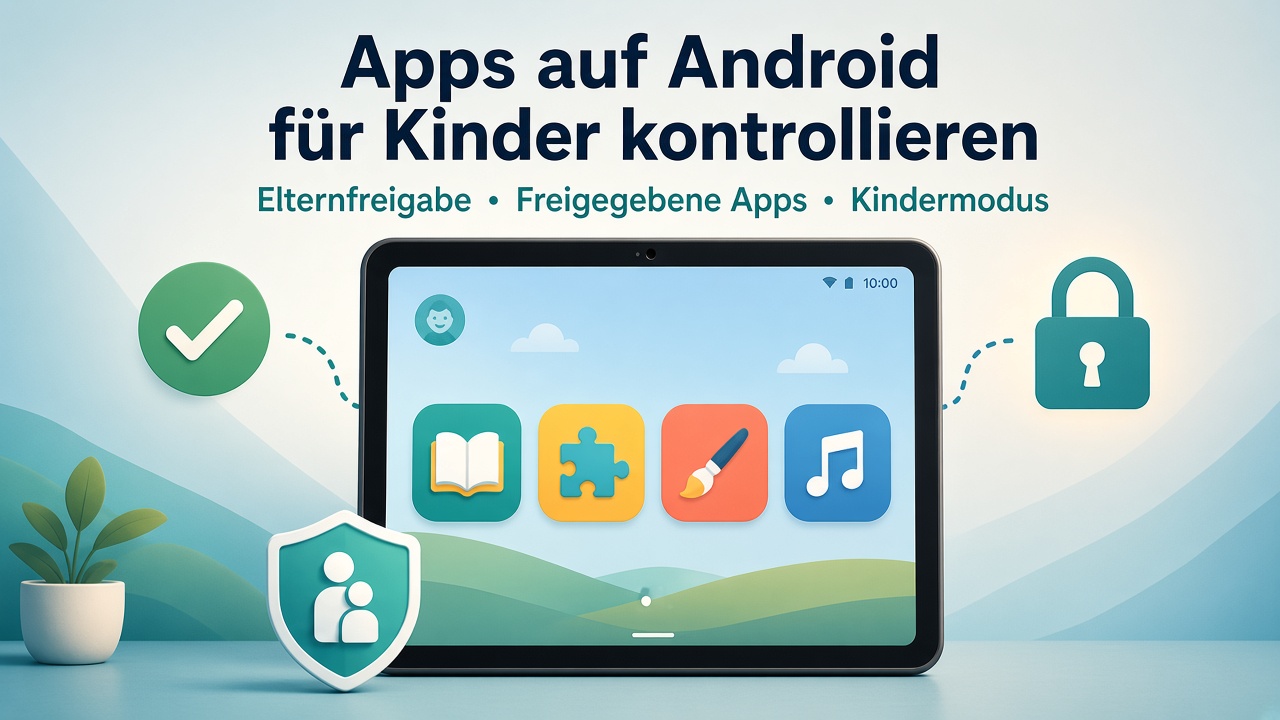
Im Kindermodus verfügbar
- Lesen
- Mathematik
- Zeichnen
- Musik
- zwei freigegebene Spiele
- Kids Safe Browser, falls Webzugriff benötigt wird
Nicht in der Kinderumgebung verfügbar
- Google Play
- Einstellungen
- Shopping
- Social Media
- allgemeiner Browser
- Arbeits-Apps der Eltern
Beginnen Sie mit einer kleineren freigegebenen Auswahl und erweitern Sie sie, wenn sich die Bedürfnisse Ihres Kindes ändern.
Ein altes Android-Tablet in ein Kinder-Tablet verwandeln
- Unnötige persönliche Konten entfernen.
- Verfügbare Android-/Sicherheitsupdates installieren.
- Nicht benötigte Apps entfernen.
- Apps installieren, die das Kind tatsächlich benötigt.
- Google-Play-Freigaben konfigurieren, falls ein beaufsichtigtes Google-Konto verwendet wird.
- Kids Place installieren, wenn ein eigener Kindermodus gewünscht ist.
- Freigegebene Apps auswählen.
- Elternbereich mit PIN schützen.
- Bildschirmzeitregeln festlegen.
- Browserzugriff prüfen.
- Einrichtung selbst testen.
Testen Sie die Einrichtung so, wie Ihr Kind es tun würde
Bevor Sie das Gerät dem Kind geben, testen Sie:
- Google Play öffnen
- kostenlose App installieren
- nicht freigegebene App öffnen
- Kids Mode verlassen
- Einstellungen öffnen
- Browser öffnen
- Link aus einer freigegebenen App öffnen
- Gerät neu starten
Android verhält sich je nach Hersteller und Version unterschiedlich. Ein Test auf dem konkreten Gerät ist wertvoller als die Annahme, alle Android-Geräte würden identisch reagieren.
Eine einfache Regel: Erst prüfen, dann freigeben
Eltern müssen nicht hunderte Apps manuell bewerten. Stattdessen:
Neue App → Eltern prüfen → Eltern geben frei → Kind erhält Zugriff
Download-Freigabe
Darf die App über Google Play installiert werden?
Nutzungs-Freigabe
Soll die App im normalen Kinderbereich verfügbar sein?
Family Link ist besonders hilfreich für die erste Frage. Kids Place ist besonders hilfreich für die zweite. Je nach Setup nutzen Familien eine Ebene oder kombinieren mehrere.
App-Zugriff bewusst steuern
Das Ziel muss nicht unbedingt lauten:
„Mein Kind darf nie wieder eine App installieren.“
Ein praktischeres Ziel kann sein:
„Neue Apps benötigen meine Freigabe – und mein Kind kann nur die Apps verwenden, die ich ausgewählt habe.“
Damit trennen Eltern zwei wichtige Entscheidungen:
Was darf installiert werden?
und
Was darf mein Kind tatsächlich verwenden?
Google Family Link kann Eltern bei Google-Play-Downloads und der Verwaltung eines beaufsichtigten Android-Geräts unterstützen.
Kids Place bietet eine zusätzliche Möglichkeit für Familien, die eine eigene Android-Kinderumgebung rund um ausgewählte Apps einrichten möchten.
Häufige Fragen
Bei einem beaufsichtigten Google-Konto kann Google Family Link so eingestellt werden, dass Google-Play-Downloads eine Elternfreigabe benötigen. Wenn auch kostenlose Downloads geprüft werden sollen, wählen Sie eine Freigabeeinstellung für alle Inhalte, sofern diese Option in Ihrer aktuellen Family-Link-Version verfügbar ist.
Ja. Bei einem beaufsichtigten Kinderkonto kann Family Link so konfiguriert werden, dass auch geeignete kostenlose Google-Play-Downloads eine Elternfreigabe benötigen.
Family Link kann eine Elternfreigabe für Google-Play-Downloads verlangen und Eltern bei der Verwaltung von Apps auf beaufsichtigten Android-Geräten unterstützen. Diese Google-Play-Freigabe sollte jedoch nicht als universelle Sperre für jeden möglichen Installationsweg auf jedem Android-Gerät verstanden werden.
Family Link und unterstützte Android-Kindersicherungen können bereits installierte Apps verwalten oder blockieren. Mit einem Kindermodus wie Kids Place können Eltern außerdem eine Kinderumgebung einrichten, in der nur ausgewählte Apps als freigegeben erscheinen.
Ja. Kids Place ermöglicht Eltern, auszuwählen, welche installierten Apps innerhalb der Kids-Place-Kinderumgebung angezeigt werden. Dadurch kann ein Kind auf einem Smartphone oder Tablet nur eine kleinere, von den Eltern ausgewählte App-Auswahl sehen.
Nicht unbedingt. Manche Eltern lassen ihr Kind Apps entdecken, verlangen aber vor dem Download eine Elternfreigabe. Bei jüngeren Kindern kann ein einfacher Kindermodus sinnvoll sein, in dem Google Play gar nicht in der normalen Kinderoberfläche erscheint.
Je nach Gerät und Konfiguration kann Android auch Installationswege außerhalb von Google Play unterstützen. Google-Play-Freigaben sollten deshalb nicht so beschrieben werden, als würden sie automatisch jede mögliche App-Installation auf jedem Android-Gerät verhindern.
Family Link konzentriert sich auf die Beaufsichtigung eines Kinderkontos und Android-Geräts, einschließlich Google-Play-Freigaben und App-Verwaltung. Kids Place konzentriert sich auf eine eigene Android-Kinderumgebung, in der Eltern auswählen, welche Apps für das Kind sichtbar und verfügbar sind.
Kids Place bietet optionale Remote-Management-Funktionen für unterstützte Konfigurationen. Damit können Eltern oder Administratoren bestimmte Einstellungen einschließlich freigegebener oder blockierter Apps verwalten. Die Verfügbarkeit hängt von Konfiguration, App-Version und Tarif ab.